Como cadastrar (ou editar) um produto na plataforma
Cadastrar produtos com todas as configurações certas é essencial para garantir uma boa experiência para o cliente e uma gestão eficiente no backstage. Neste guia, você confere tudo o que é possível editar ou configurar diretamente no painel de produto da plataforma Bogo.
1. Informações principais do produto
Você pode editar o nome, o slug, a descrição e, se quiser ajuda, clicar no botão de gerar texto com IA, que uma descrição será criada automaticamente, com base no nome do produto.

Aqui você também pode escolher os produtos relacionados - que aparecem no final da página de cada produto. Você pode vincular os relacionados pesquisando pelo nome ou SKU. Basta digitar e clicar sobre o item para adicionar.
2. Status e visibilidade
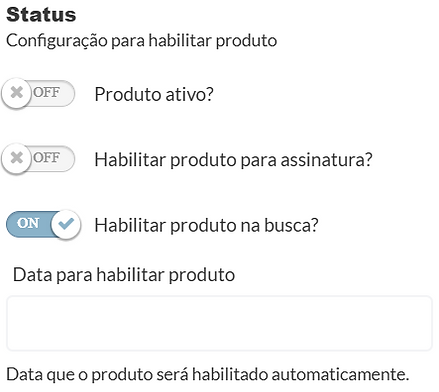
Você pode configurar:
-
✅ Produto ativo ou inativo
-
✅ Disponível para assinatura
-
✅ Visível ou não na busca
-
✅ Data futura para ativar o produto automaticamente (ideal para lançamentos)
3. Organização / Classificação

Ao cadastrar o produto, com sua marca, categoria, tamanho e cor já cadastrados, é só selecioná-los. Caso eles não estejam na lista, podem ser cadastrados em "adicionar".
Isso vai facilitar o uso de filtros na busca do seu site.
*Para selecionar mais de uma categoria é só segurar o "Shift" e selecioná-las.
Tags de busca:
Adicione palavras-chave para facilitar a busca por esse produto. Isso melhora a navegação do cliente na plataforma.
Sempre indicamos que o tipo de produto (camisa, prancha, máquina...), marca, cor e outros detalhes do produto sejam adicionadas.
Ao escolher as tags pense como cliente: "o que eu escreveria na busca para achar esse produto?"

Período máximo de agendamento (para aluguel):
Configure quantos dias antes do pedido o cliente pode agendar um aluguel (padrão: 120 dias).
4. SKU (Stock Keeping Unit, ou Unidade de Manutenção de Estoque)
Cada produto precisa de um SKU único, principalmente para produtos second-hand e para o aluguel. O SKU facilita a identificação, o controle de estoque e a gestão dos produtos, por isso a importância de preenchê-lo.
5. Imagens
Adicione e escolha a ordem das fotos do produto (visíveis para os clientes) e, se quiser, pode incluir também imagens para uso interno (ex.: fotos de chegada, condições da peça), que não ficam visíveis no site.
6. Marketplace (itens de terceiros)
Se o item for de outro dono:
-
Ative a função Marketplace;
-
Digite o e-mail do dono (já cadastrado);
-
Defina as porcentagens de repasse para aluguel e venda.

7. Estoque e localização
-
Estoque: você pode preencher o estoque total e o estoque atual do produto. Conforme cada produto seja vendido ou alugado, os estoques serão automaticamente modificados.
-
Localização e posição: selecione em qual local o item está (ex.: escritório SP) e ainda inclua o detalhe extra como “Caixa 1”, para saber exatamente onde cada produto estar e facilitar a organização interna.
8. Preços
Preço de venda e ativação
-
Habilite ou desabilite a venda e defina o valor.
-
Se quiser agendar a habilitação da venda também pode, é só preencher a "data para habilitar venda".
Preço de aluguel
-
Adicione os diferentes períodos de aluguel (dias) e seus respectivos preços.
Pós aluguel
-
Você pode definir um valor diferente para a venda para um cliente que já tenha alugado o produto. Esse valor estará disponível dentro do login do próprio cliente.
Ah! E se quiser habilitar as ofertas nesse produto é só habilitar e definir o valor mínimo, dessa forma os clientes não poderão fazer ofertas abaixo dele.
9. Descontos, cashback e taxas
Se quiser definir descontos e cashback é só ativá-los e preencher a %. Você pode também, definir a data de expiração do desconto, para que ele seja retirado automaticamente, isso é muito útil em campanhas, por exemplo, em que você pode deixar tudo pré-progamado e não precisa se preocupar na data final do desconto.
Taxas adicionais
Você pode também definir taxas extras, como taxa de higienização ou de serviço, caso deseje.
Esse valor é 100% repassado para você, independe do produto ser marketplace ou não.
Agora é só salvar!
Com esses campos preenchidos corretamente, seu produto já estará pronto para aluguel, venda e campanhas na plataforma da Bogo — e você ainda garante uma experiência incrível para o cliente.